게임 설치
이전 글에서 OTP 설정을 완료했다면, 게임을 정상적으로 설치할 수 있다. 홈페이지에서 넥슨 로그인 후 게임 시작을 누르면, 넥슨 플러그 또는 넥슨 게임 매니저를 설치하라고 한다. 넥슨 게임 매니저는 필수이고, 넥슨 플러그는 필수는 아니다. 넥슨 플러그는 편의기능을 제공하긴 하는데, 필자는 게임사 광고 보는 게 싫어서 따로 설치하지 않았다.
런처 설정(선택)
설치 이후 게임을 켜면 오래된 게임이다 보니 다음과 같이 런처 창이 먼저 뜬다.
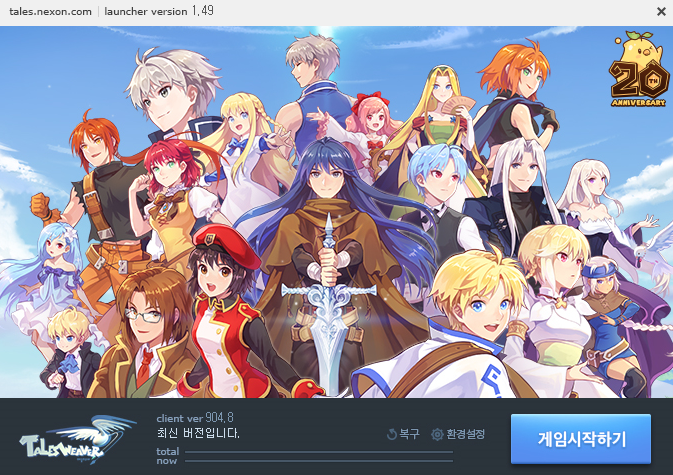
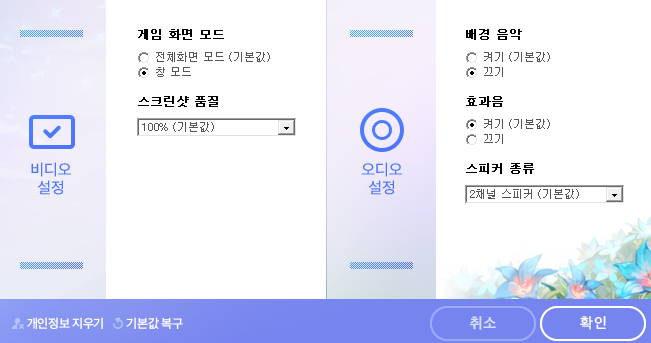
런처의 게임 시작하기 옆에 환경 설정이라는 버튼을 누르면 다음과 같이 화면 설정과 리 설정 창이 뜬다. 전체화면 모드가 기본값인데, 모니터를 여러 개 쓴다면 창모드로 설정해 주는 것을 추천한다. 전체화면 모드가 그래픽카드를 좀 더 잘 활용할 가능성이 있지만 인터넷 등 다른 창을 띄우면 게임 창이 내려가는 등 불편한 부분이 있고, 어차피 게임 사양도 높지 않으니 창모드로 하는 것이다. 필자의 세팅은 아래와 같은데, 취향껏 설정한다.
게임 시작
설정이 완료되었다면 확인 누르고 런처에서 게임 시작하기 누르면 된다. 창 모드 또는 전체 화면 모드로 게임이 실행된다.
문제해결: 게임 켰는데 검은 화면만 뜨는 경우
가끔 그래픽 설정이 꼬여서 게임 창은 떴는데 검은 화면만 뜨는 경우가 있다.
Alt + Enter단축키를 눌러 보면 창이 나온다. 이 단축키는 전체 창 모드와 일반 창 모드를 전환하는 단축키이다.
답글 남기기