문제 상황
빠른 반응성을 위해 24시간 컴퓨터를 켜고 사는데, 쓰지 않을 때 잠금(Win+L)을 해 둔다. 그러면 1분 이내에 CPU팬이 매우 쎄게 돌면서 전력을 퍼먹는다. 어차피 계속 켜져 있는데 굳이 CPU를 강력하게 가동해서 전력을 더 먹을 이유는 없다고 생각해서 잠금 상태일 때 cpu를 제한하고 싶다.
문제 원인
잠금 상태일 때 업데이트나 조각모음 등 최적화 작업을 수행한다. 윈도우 10 이상에서는 이 기능을 사용자 마음대로 끄는 것이 쉽지 않다.
해결 방법
잠금 상태용 cpu 제한된 전원 관리 옵션 만들기
고급 전원 설정을 열어야 한다. win 10 이상에서 MS가 꽁꽁 숨겨놔서 복잡하게 들어가야 한다.Win+i 해서 설정 창 열고 시스템 > 전원 옵션 들어가서 우측의 추가 전원 설정 클릭한다 (윈10기준). 이렇게 안하고 그냥 Win+r 해서 control 입력 후 제어판 열고 전원 옵션 들어가도 됨.
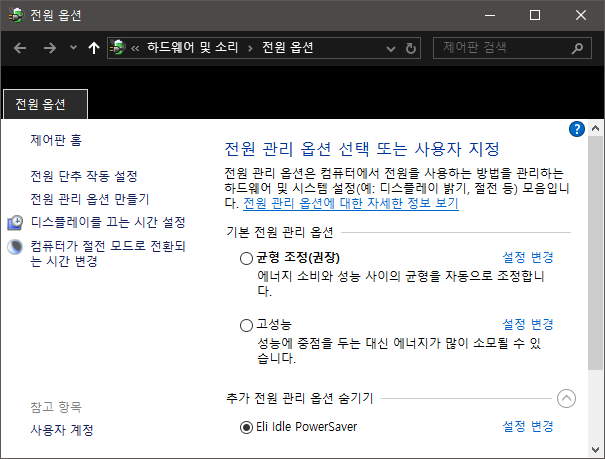
전원 옵션 창에서 왼쪽의 전원 관리 옵션 만들기 클릭. 균형 조정 기본값으로 놔두고 아래 이름에 잠금 절전 등과 같이 알아볼 수 있게 지정 후 만들기 클릭.
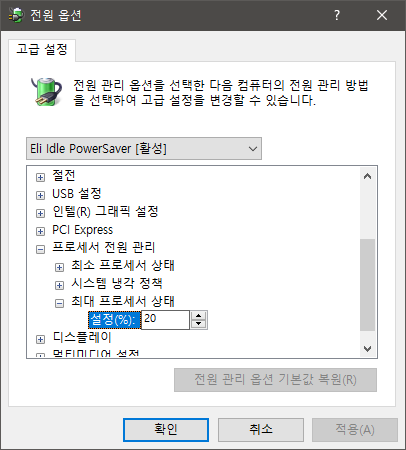
만들어진 전원 옵션의 설정 변경 클릭, 이후 뜨는 페이지에서 고급 전원 관리 옵션 설정 변경 클릭. 프로세서 전원 관리 > 최대 프로세서 상태 > 설정 퍼센트를 원하는 낮은 수치로 변경. 보통 CPU 40% 이하로 제한하면 팬 윙윙 돌지는 않는다. 필자는 강력하게 20%로 걸음. 팬이 안 돌아도 CPU 점유 높은만큼 선형적으로 전력소모가 증가한다는 점에 유의. 다 했으면 확인 눌러 저장.
전원 관리 옵션 GUID 확인
시작 버튼 우클릭하여 관리자 터미널 또는 관리자 powershell 열기. 이후 아래 명령어 입력. 띄어쓰기와 대소문자에 유의
powercfg /List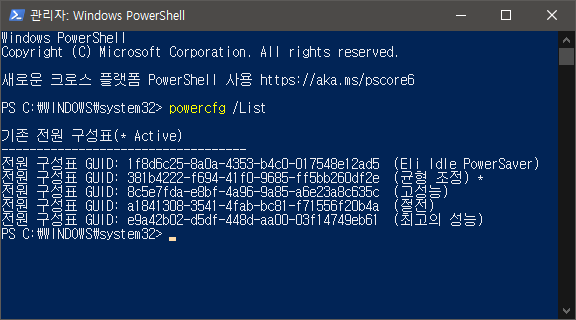
아까 만든 GUID 확인 및 복사. 터미널 창에서 드래그해서 원하는 부분 선택 후 우클릭 하면 복사된다. 터미널에서는 Ctrl+C로 복사하는 것을 권장하지 않음. 고급 사용자라면 컨트롤 C 했을 때 작업이 cancel되는 일을 경험해 봤을 것이다. 이따 쓸거니까 아직 창 끄지 않기.
작업 스케줄러에서 잠금/잠금해제시 전원 관리 옵션 자동 전환 설정
Win+r 눌러서 실행 창 열고 taskschd.msc 입력하여 작업 스케줄러 열기.
잠금 시 아까 만들었던 절전 옵션으로 전환되는 것 만든다.
오른쪽 작업 창에서 작업 만들기 클릭.
트리거 탭 > 새로 만들기 클릭 > 작업 시작을 워크스테이션 잠금 상태 로 변경.
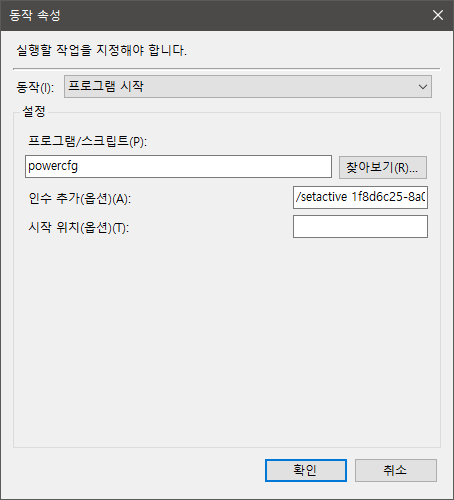
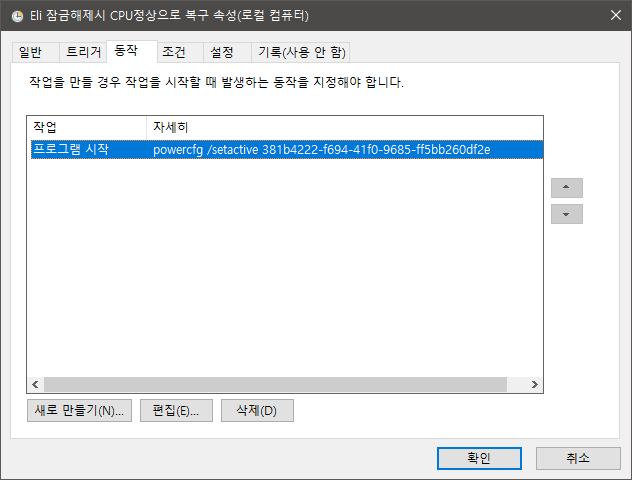
동작 탭에서 새로 만들기 클릭. 동작은 프로그램 시작으로 설정
프로그램/스크립트에 powercfg 입력
인수 추가(옵션)에 /setactive 하고 한 칸 띄고 아까의 GUID 붙여넣기. 확인 눌러 저장.
잠금 해제 시 원래 설정으로 돌아오는 것 만든다.
다시 한 번 작업 만들기 클릭.
트리거 탭 > 새로 만들기 클릭 > 작업 시작을 워크스테이션 잠금 해제 시 로 변경.
동작 탭에서 새로 만들기 클릭. 동작은 프로그램 시작 으로 변경.
아까와 같이 프로그램/스크립트에 powercfg 입력
인수 추가(옵션)에 이번에는 균형 조정 또는 원래 쓰던 전원 설정의 GUID 넣음. 확인 눌러 저장.
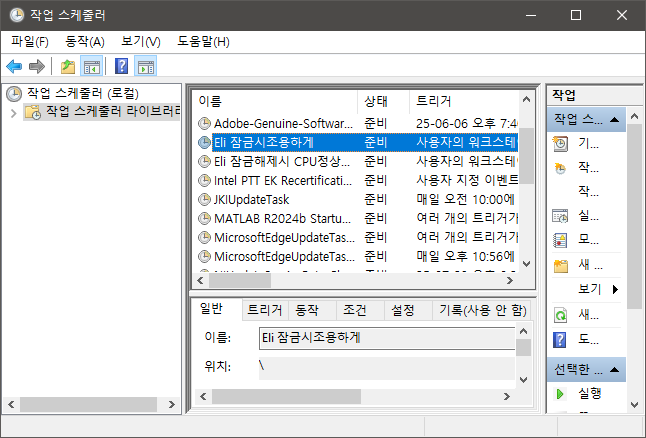
완료했다면 작업 스케줄러에 아래와 같이 입력한 이름으로 표시된다. 이렇게 됐다면 재부팅 없이 즉시 발동된다. 잠금 해보면 CPU 팬이 돌지 않는 것을 확인할 수 있고, 잠금 해제시 원래의 전원 옵션으로 돌아온다.
요약
잠금 상태에서 CPU가 풀로드로 도는 느낌이 들어서 윈도우 전원 관리 옵션에서 CPU 제한된 프리셋을 만들고 작업 스케줄러에 잠금 시와 잠금 해제 시 자동 전환되도록 만들었다. 약간 번거롭긴 했지만 외부 프로그램 쓰지 않고 native하게 완성할 수 있어서 좋았고, 이제 잠금 때 전력소모 폭증하는 것에서 해방된 느낌이다.
답글 남기기