작성계기
티스토리 블로그의 한계를 느끼고 워드프레스로의 탈출을 감행한 지 약 한 달이 넘어가고 있다. 한 달치 운영비용 지출까지 완료된 시점에서 짧게 평해보자면 나름 만족스럽게 이전되었고, 앞으로도 현재 방식으로 운영을 지속할 의향이 있다고 할 수 있겠다. 관련하여 어떻게 구축을 진행하였는지와 워드프레스로 옮겨온 직후에 목표로 했던 것을 달성했는지를 위주로 기록을 남겨 보려고 한다.
블로그 구축 내역 요약
호스팅은 Cloudways에서 all-in-one으로 구축
처음 옮겨올 때 참고한 것은 무역공주 유튜브의 워드프레스 구축 가이드였다. 내용이 꽤 잘 정리되어 있었고, 기존에 찾아봤던 국내 클라우드에 올리려면 서버 따로 앱 따로 저장공간 따로 해서 비용이 비싸거나 한데 도메인만 구입하면 나머지는 한 사이트에서 모두 관리할 수 있는 것이 장점으로 파악하였다. 실제로 KT cloud나 네이버 클라우드 등 국내 호스팅 업체를 기웃거렸으나 여러 모로 비전문가인 입장에서 개인 사이트 구축에 엔터프라이즈급 종량제를 사용하는 느낌이 들어서 잘 맞지 않는다는 생각이 들었었다. 하여간 최종적으로는 cloudways에서 제공하는 가장 싼 요금제로 아래와 같이 운영 중이다.
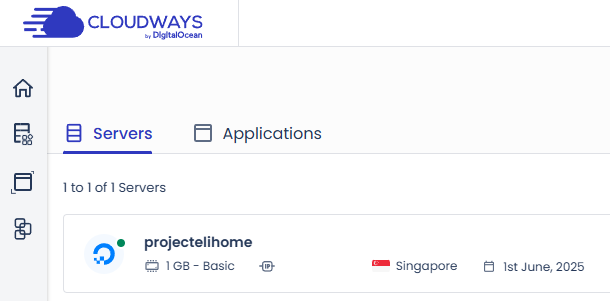
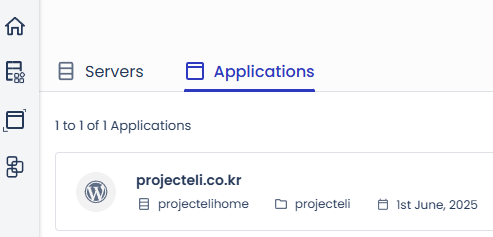
현재 발행된 글 수는 8개이고, 일 방문자 약 30 ~ 50명 대가 나오고 있다. 제일 싼 서버가 위치도 해외인 싱가폴에 있고 램이 1기가짜리라 성능에 우려가 되긴 했는데, 국내에 서버가 있는 티스토리만큼 빠릿빠릿하진 않지만 어쨌든 글 내용이 길고 사진이 많이 들어가도 글 작성 및 수정에 있어 크게 지장이 없는 수준으로 속도가 나오고 있다.
Cloudways 실사용 해보면서 느낀 장점을 요약하면, 도메인 구입 제외한 블로그 운영에 필요한 모든 것을 한 곳에서 관리할 수 있다는 것이다. 구체적으로는 다음과 같다.
- 서버 생성 및 워드프레스 설치가 클릭 몇 번으로 자동으로 완료됨
- SSL 인증서도 무료이고 자동으로 갱신해 줌 (이거 없으면 웹 브라우저 주소창에 보안경고 빨간 줄 그어짐)
- 사이트 내용이 많지 않은 경우 기본 저장공간 활용해서 용량추가 안해도 충분함
- cloudways에서 제공하는 자체 캐싱 앱이 있어서 캐싱 완료되면 트래픽 약간 절약됨
도메인은 가비아에서 구입
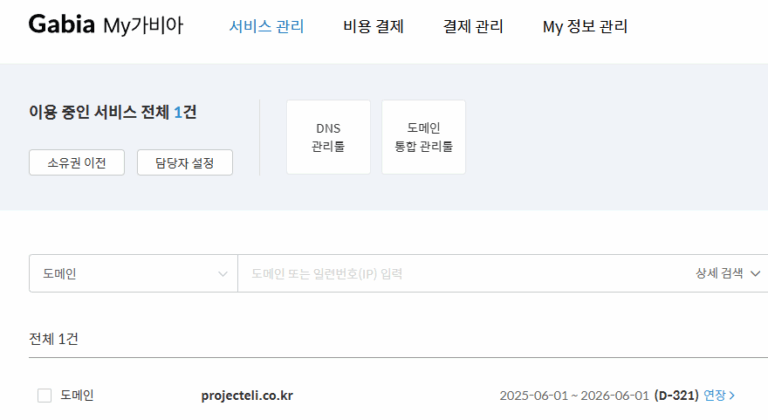
도메인 관련해서는 유명 업체인 가비아에서 구매를 진행하였다. 아무래도 도메인 구입시에 개인정보를 넘겨야 하는 부분이 있기 때문에 아무 싼 사이트나 하기에는 좀 그랬었는데, 지금 시점에서는 어차피 연동 편의성은 다 비슷할 것 같고 유지비용을 줄이기 위해 호스팅 kr같은 좀 더 저렴한 곳에서 하는 게 맞지않나 라는 생각이다. 도메인명은 .com 도메인을 갖고 싶었지만 projecteli.com은 미국의 한 할머니가 운영하는 옷가게 사이트로 이미 점유된 상황이었고, .com을 포기하더라도 projecteli라는 오랫동안 유지해 온 이름을 잃고 싶지 않아서 어쩔 수 없이 co.kr로 타협을 보았다.
블로그 테마는 직접 만듦
처음 워드프레스를 설치하면 워드프레스 회사에서 제공하는 기본 테마가 깔려 있다. 그런데 폰트도 마음에 들지 않고 배치도 마음에 들지 않고, 여러 모로 영어권 감성에 맞춰져 있는 느낌이 들어서 그냥 싸그리 밀고 밑바닥부터 다시 짜기로 했다. 관련 내용은 LearnWebCode 유튜브의 Create your own WordPress Theme이라는 영상 내용을 많이 참고하였다. VScode는 워낙 많이 썼었고 로컬에서 워드프레스 외형을 테스트해볼 수 있는 LocalWP라는 3rd party app도 있어서 큰 어려움 없이 구현이 가능했다.
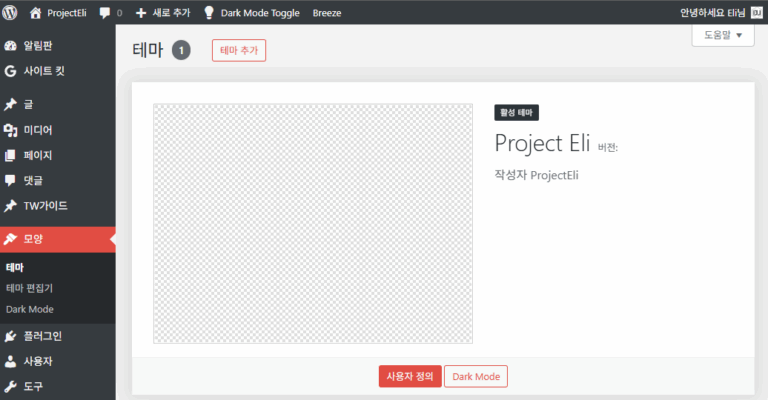
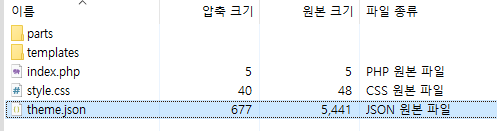
로컬에서 작성한 코드는 다음과 같다. 구현에 필요한 최소 코드만 구현했고, 이후에는 워드프레스에 올린 후 블록 에디터로 header나 footer 등 삽입해서 완성했다.
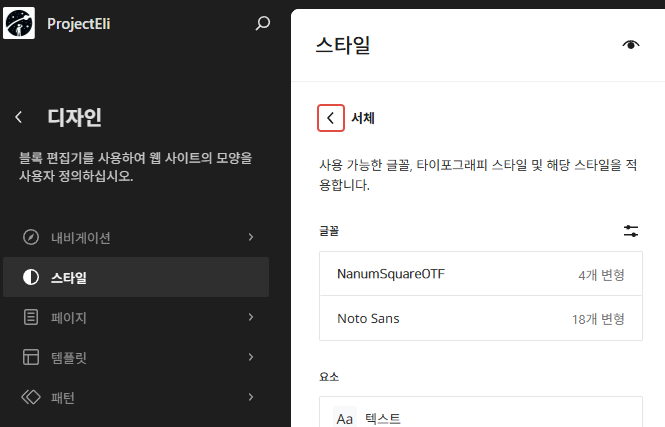
서체는 구글 크롬 기본 폰트인 Noto Sans를 기본으로 하고 필요한 부분에 네이버 나눔스퀘어를 사용하고 있다. 다음 그림을 참고한다.
기존 티스토리에 있던 블로그 형식을 유지하려고 여러 가지 노력을 하였으며, 영어권에 최적화된 워드프레스 기본 기능에서 우리 나라 이용자를 대상으로 가독성을 늘릴 수 있도록 잡다한 튜닝을 하였다.
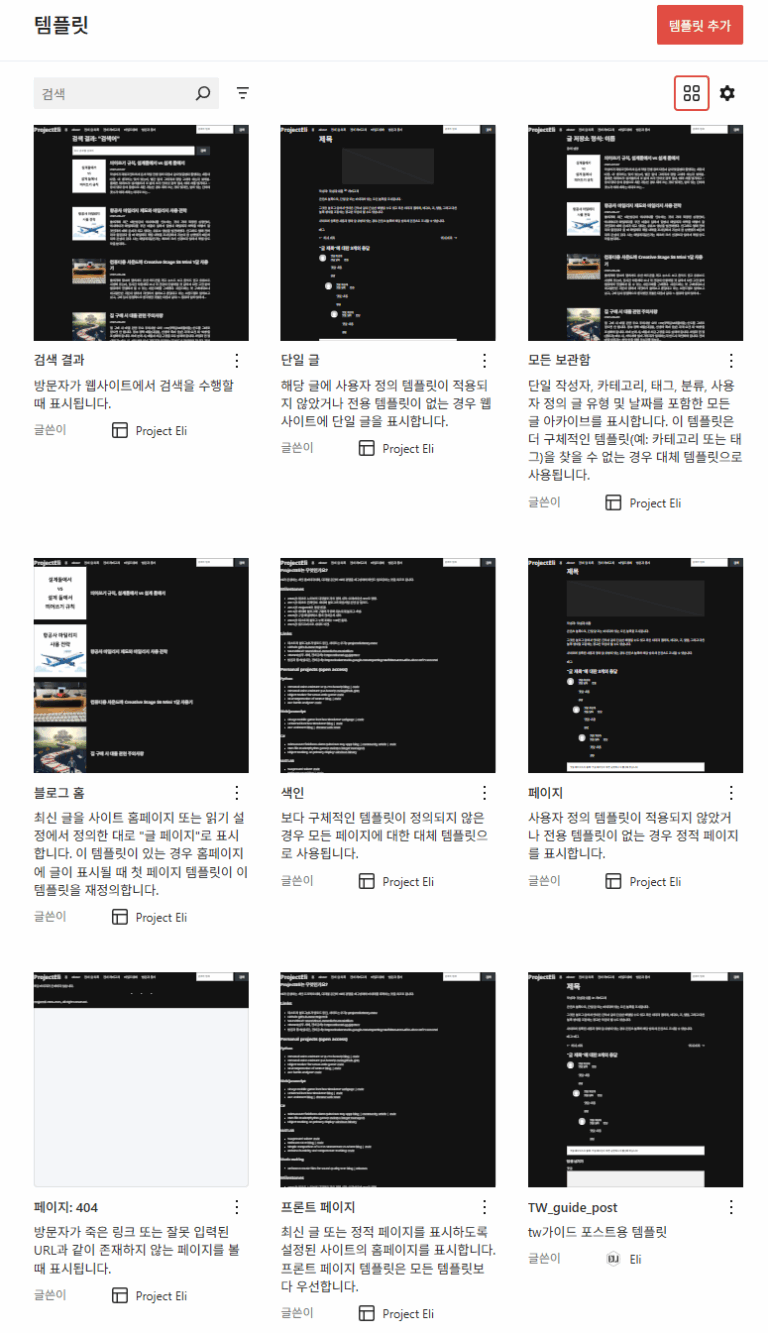
구축한 글 템플릿 9종
당연히 글 쓰는 내용에만 집중하고 싶기 때문에 테마에 몇 가지 템플릿을 추가하였다. 각 템플릿의 설명을 중요한 순서대로 나열하면 다음과 같다.
- 프론트 페이지: 웹사이트 URL로 들어오면 표시되는 대문 페이지. 잘 꾸미면 되는데 꾸미기 귀찮아서 Github에서 운용하던 readme.md 포맷을 그대로 가져옴
- 페이지 404: 없는 링크로 찾아올 때 표시할 페이지. 이상한 링크로 들어온 사용자들에게 잘 표시해 줘야 이탈이 줄어든다.
- 검색 결과: 사이트 상단의 검색 창에 검색했을 때 나오는 글 목록이다. 모든 글에 정사각형 썸네일을 넣는 것을 기본 규칙으로 운영하고 있어서 왼쪽에 썸네일, 오른쪽에 글 요약문이 나오도록 리스트로 출력한다.
- 단일 글: 일반적인 글을 작성하거나 읽을 때 적용되는 구조이다. 제목 – 썸네일 이미지 – 본문 – 댓글 – 다른 글 목록으로 이어지는 순서로 구성했다. 맨 위에 사이트 공통으로 적용되는 header와 하단의 footer도 추가하였다.
- 페이지: 순서대로 기록에 남는 일반 글과 다르게 블로그 자체에 속해 있는 중요한 글 (예를 들면 about 페이지라든지 전체 카테고리 목록 페이지라든지)에 대한 템플릿. 일반 글과 유사하게 구성함.
- 색인: 여러 페이지들이 제대로 안 나올 경우 fallback에 해당하는 템플릿. 별 쓸모는 없다.
- 모든 보관함, 블로그 홈: 실제로 쓰지는 않는 것 같은데 왜 만들었는지 기억 안남.
- TW_guide_post: 최근 테일즈위버 가이드를 별도 글 타입으로 분리하면서 만든 템플릿. 단일 글과 사실상 동일한 템플릿.
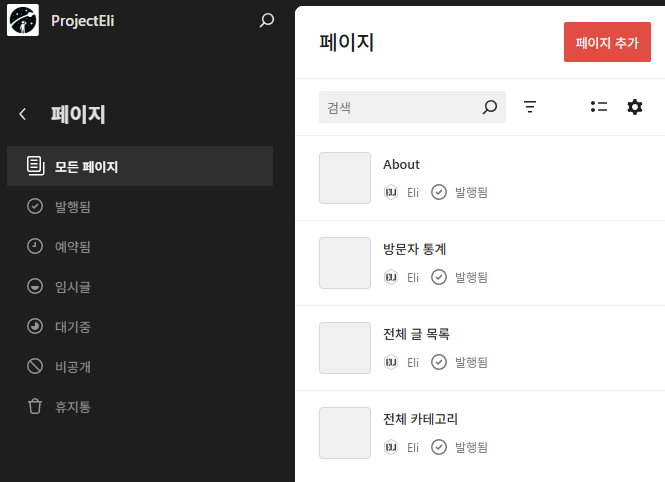
구축한 페이지 목록 4종
앞에서 설명했듯이, 페이지는 시간순으로 작성되는 글과 분리되어 별도 의미를 갖는 글들이다. 기존 운영하던 티스토리와 유사하게 전체 글 목록, 전체 카테고리, about, 그리고 방문자 통계 페이지로 구성하였다. 참고로 워드프레스 구조상 대문 페이지는 페이지 목록에 추가되지 않고, 템플릿의 프론트 페이지에 작성해야 한다.
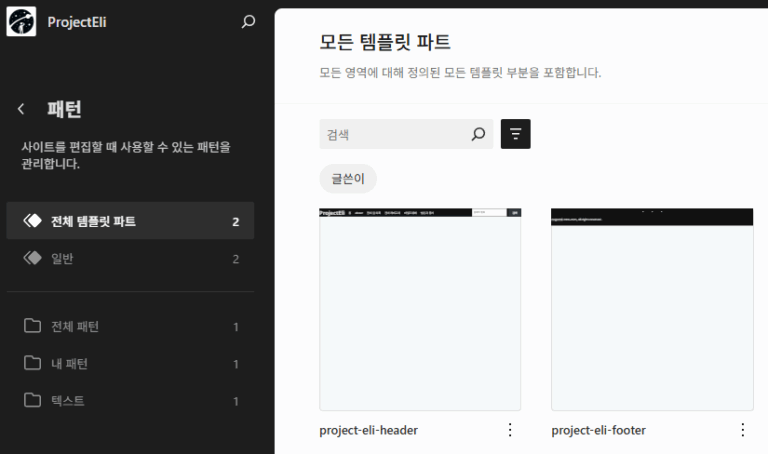
구축한 패턴 2종
대문 페이지를 포함한 모든 글에 공통적으로 적용되는 상단 네이게이션 메뉴를 포함하는 header, 그리고 하단 copyright 메시지를 포함하는 footer를 만들어 주었다. 이 패턴은 각 템플릿의 맨 앞과 맨 뒤에 추가하였다. 나중에 이 패턴만 바꾸면 재활용된 부분이 알아서 바뀌도록 되어 있다.
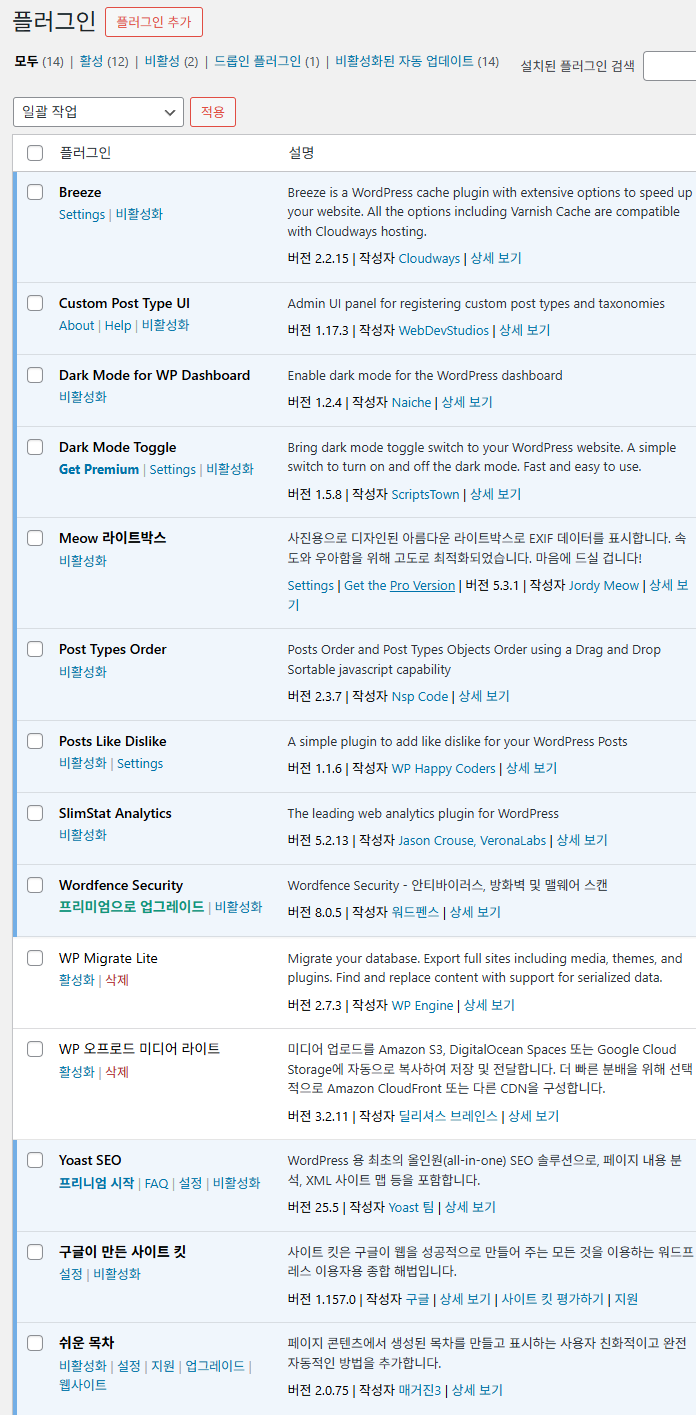
설치한 플러그인 목록
워드프레스를 쓰면서 플러그인을 쓰지 않는다는 것은 스마트폰을 쓰면서 별도 앱을 쓰지 않고 전화와 문자만 하겠다는 것과 비슷한 느낌이다. 당연히 플러그인을 많이 설치하면 사이트 속도가 느려지고 3rd party 앱인 경우 유지보수나 보안상 문제가 생길 수 있겠지만, 이걸 직접 구현하려면 내가 전문가도 아니고 얼마의 시간이 들어갈 지 모르기 때문에 남들이 잘 만들어 놓은 것 중에 정말 필요한 것들만 설치를 진행하였다. 설치한 플러그인 14종을 중요한 것부터 나열하면 다음과 같다.
Breeze
클라우드웨이즈에서 기본으로 깔아주는 캐시 플러그인. 대시보드 상단에서 캐시 flush를 할 수 있다. 가끔 테마 수정했는데 반영 안되는 경우 저장 중이던 캐시에서 표시해주는 거라 캐시 삭제하고 새로고침하면 수정된 내용이 잘 적용된다.
Wordfence
사람들은 akismet을 많이 쓰는 것 같은데, 유료이기도 하고 굳이 그정도까지 써야 할 정도로 스팸에 시달리지 않는 상황이라 로그인 보안에 대해서만 적용하기 위해 좀 쓸만해보이는 워드펜스로 깔았다. bruteforce 공격에 대응할 수 있다.
SlimStat Analytics
티스토리에 있던 블로그 실시간 유입 통계 기능을 따라하기 위해 넣었다. 아무래도 3rd party다 보니 네이버나 다음 등 국내 사이트에서 유입되는 것이 티스토리만큼 자세히 나오지는 않지만 대신 접속자의 ip에 기반해서 어느 지역에서 접속했는지까지 기록이 나와서 좀 더 풍부한 정보를 볼 수 있었다.
구글 사이트 킷
기존에 티스토리에서도 구글 애널리틱스 및 looker studio를 잘 연동해서 쓰고 있었는데, 구글 검색엔진에 등록하는 것을 포함하여 다양한 기능들을 한 방에 끝낼 수 있는 플러그인이다. 무겁다고는 하는데 특히 방문자 통계를 집계하기 위해 필수라고 생각해서 깔았고, 잘 쓰고 있다.
쉬운 목차
티스토리에서 가장 고통받던 부분이 글 내부 링크가 없고 각 챕터별로 클릭만 하면 바로가기를 할 수 있는 목차를 자동 생성하고 싶었는데 구현이 쉽지 않았던 점이다. 워드프레스는 여러 플러그인에서 이 것을 지원하고 있는데, 그 중 필자의 글쓰기 스타일과 가장 맞아 보이는 플러그인으로 선택했다. 직접 만든 것이 아니다 보니 커스텀이 자유롭진 않고 커스텀 하려면 유료 쓰라고 해서 일단은 무료 버전으로 버텨 보고, 나중에 시간 남으면 직접 구현하는 것이 나을 것으로 생각. 목차에 포함할 헤딩 레벨을 지정하거나 글별로 목차를 안 띄우게도 할 수 있는 등의 설정이 마음에 드는 부분이다.
Posts Like Dislike
티스토리에 있던 공감 버튼을 대체하기 위해 깔았다. 익명 사용자도 하트 모양을 누르면 공감을 표시할 수 있어, 댓글 남기기엔 부담스럽지만 글에 반응 남기고 싶은 사람들을 위해 도입했다. 몇몇 단점들은 있지만 어쨌든 목표로 하는 기능은 달성했다.
Yoast SEO
워드프레스 기본 기능으로 쉽게 편집할 수 없는 메타 설명이나 슬러그(글 고유주소) 등을 간편하게 수정할 수 있다. 원래 이 플러그인 자체는 검색엔진 최적화를 위한 이런저런 편의 기능을 제공하는데, 유료기도 하고 기존에 글 써오던 경험상 내용에 충실하면 글 구조가 어찌되었건 검색엔진 상위에 올라간다는 생각을 갖고 있어서 부가 기능은 딱히 잘 쓰지 않는다. 장점이라면 사이트맵을 자동으로 만들어 줘서 다른 Yoast SEO 사용자들과 동급으로 만들어주는 느낌이다.
Dark Mode Toggle
평소에 다크 모드를 자주 쓰는데 그 동안 티스토리 오디세이 테마가 흰색 배경이고 다크 테마를 지원하지 않아서 밤에 항상 눈뽕 맞느라 고통스러웠던 점을 해결하기 위해 깔았다. 테마 자체는 다크 테마를 기본으로 하고 라이트 테마는 브라우저 설정을 인식해서 자동으로 표시되지만, 가끔 전환하고 싶을 때가 있기 때문에 이 버튼을 달아 두었다. 직접 구현해도 되지만 귀찮음이… 하여간 원리는 이미지 제외하고 색깔 반전을 쓰는 것 같고 몇 가지 커스텀이 안 된다는 단점이 있어서 우선 쓰다가 나중에 시간 날 때 직접 구현하는 것이 나을 것으로 생각 중이다.
Dark Mode for WP Dashboard
글은 다크 테마로 작성하는데 정작 대시보드는 워드프레스 기본이 라이트 테마라 또 눈뽕을 맞는다. 이 것을 사용하면 다크 테마로 만들 수 있는데, 문제는 글 작성시 오른쪽 사이드바에 제대로 적용이 안 돼서 뭔가 불편하다 보니 가끔 필요할 때 쓰는 정도로 전락했다. 어쨌든 없는 것보다 나을 때가 있으니 지우진 않고 있음.
Meow 라이트박스
티스토리에서 글에 사진을 넣을 때는 사진을 누른 후 확대 축소나 다음 사진으로 넘기는 것이 잘 되어 워드프레스도 당연히 될 것으로 생각했는데, 막상 글 작성해 보니 아무 추가 기능도 없고 그냥 사진의 원본 사이즈만 띄워주고 끝나는 쓰레기 기능이어서 이를 보완하기 위해 플러그인을 설치했다. 유료 버전을 쓰면 더 좋은 기능이 있다고 하는데, 일단은 티스토리에 있던 사진 보기에 준하는 수준 정도는 무료에서도 대충 구현이 되는 것으로 확인해서 무료 버전으로 쓰고 있다.
Custom Post type UI
기존 블로그 글과 별도로 테일즈위버 게임 관련해서 연재 형식 또는 모듈 형식으로 글을 쓰려고 하니 페이지 만으로는 충족되지 않는 부분이 있어서 아예 글 타입을 신규로 생성할 수 있는 (워드프레스의 글과 동등한 레벨로 타입을 생성하는 것) 플러그인을 설치했다. 기본적으로 워드프레스 코어를 건들면 가능한 것 같은데, 또 사용자 UI에서는 그런 부분들이 막혀 있어서 워드프레스 구조를 깊이 팔 거 아니면 현재로서는 플러그인을 쓰는 수밖에 없는 것으로 파악하였다. 하여간 TW가이드라는 새로운 글 타입을 만들었고 기존 글 카테고리에 포함되게 글을 쓰면 카테고리 검색시에 잘 잡히는 것까지 확인했다. 블로그 처음 운영할 때부터 이걸 써서 분리했으면 모듈형으로 글을 쓸 수 있었는데 라는 생각이 드는 부분이 있었다.
Post Types Order
아무래도 워드프레스가 최신 글이 검색에 우선순위로 뜨다 보니 연재식으로 글을 쓸 때 순서가 중요한 경우 순서를 직접 지정이 불가한 부분이 있었다. 이를 해결해 주는 플러그인인데, 목표는 브런치스토리에 연재하는 작가처럼 글 타입별로 연재할 때 가장 먼저 썼던 1번 글이 최상위에 오고 순서대로 밑으로 내려가면서 책처럼 읽을 수 있도록 하는 것이다.
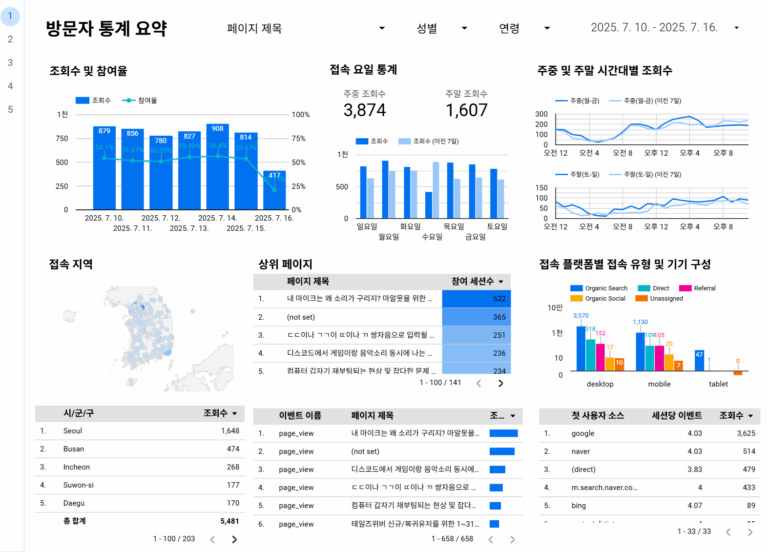
방문자 통계를 연속성 있게 연동
기존 티스토리 블로그를 폐쇄하지 않고 신규 글부터 현재 블로그에 적으면서 연속성 있는 통계 지표를 보고 싶었는데, 다행히 구글 애널리틱스 및 서치 콘솔 연동할 때 동일한 프로젝트 코드를 넣으면 되어 별개의 사이트가 아니라 하나로 합쳐서 관리할 수 있었다. 특히나 구글 looker studio의 경우 일정 수 이상 데이터가 쌓이지 않으면 보안상(아마 개인 특정 이유?) 아예 데이터를 표시하지 않는데, 신규 블로그의 경우 충분한 글이 쌓이지 않았기 때문에 만약 별도로 취급되어야 했다면 통계를 바로 볼 수 없었을 것이다. 어쨌든 같은 묶음으로 볼 수 있어서 양 쪽 방문자를 합쳐서 볼 수 있었고, 그 내용은 현재 블로그의 방문자 통계 페이지에서도 확인할 수 있다. 전체 공개라 필자가 보는 화면과 방문자가 보는 화면이 완전히 같으며, 대략 아래와 같은 모습이다.
목표로 했던 기능 달성 여부
시간순 유입 통계 기록 기능 – 구현 완료
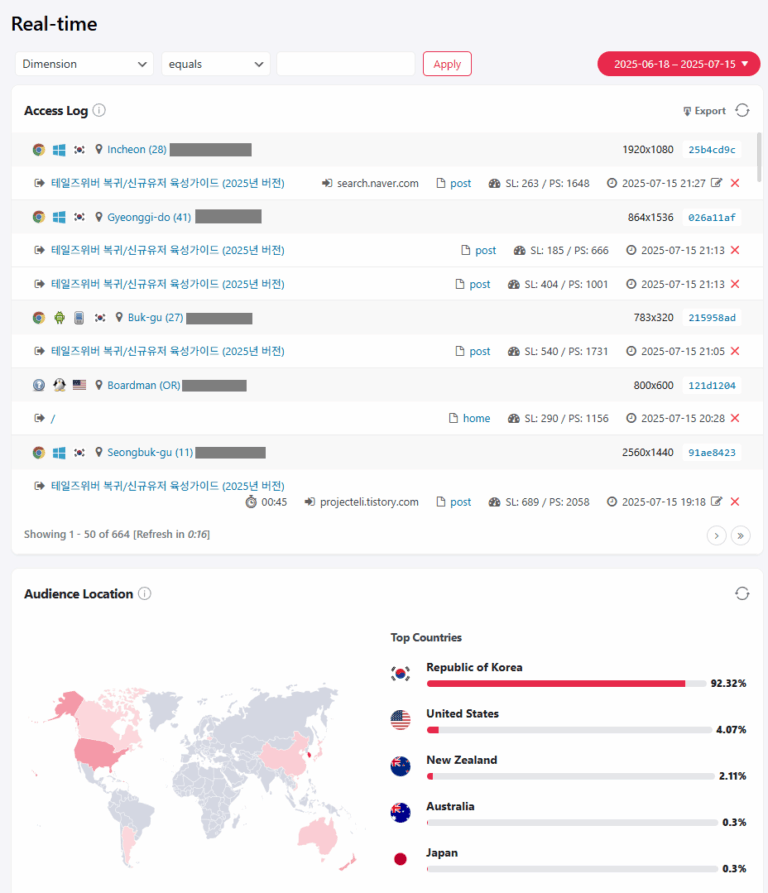
사실 가장 우려되었던 부분이 구글 애널리틱스에서는 일정 규모 이상이 아니면 제대로 지원하지 않는 시간순 유입 통계 기록 기능이었다. 다행히 SlimStat이라는 플러그인에서 이를 지원하고 있었고, 아래와 같이 어느 지역에서 어느 글에 몇 시 몇 분 몇 초에 접속했는지를 시간 순으로 파악할 수 있다.
소제목에 링크해서 바로 가는 기능 – 구현 완료
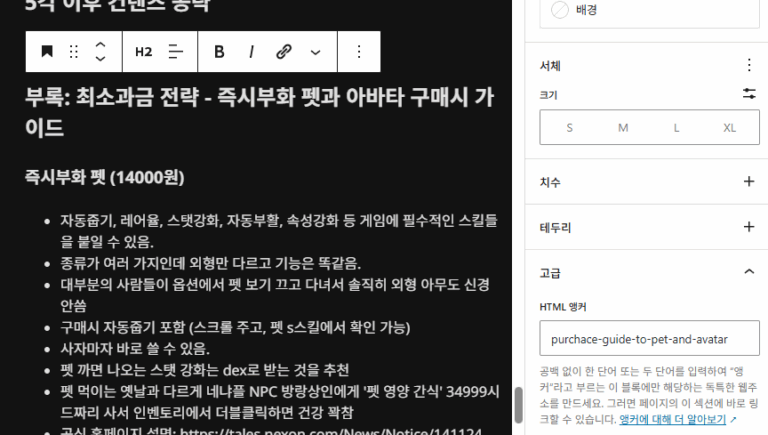
워드프레스는 heading 레벨로 글을 구조화하여 쓰는 것이 가능해서 티스토리 때의 제목 1 2 3 등의 구조와 유사하게 작성할 수 있고, 기본적으로 html 앵커라는 기능을 제공해서 소제목에 링크하는 기능을 기본 기능만으로 구현할 수 있었다.
자동 목차 기능 – 구현 완료
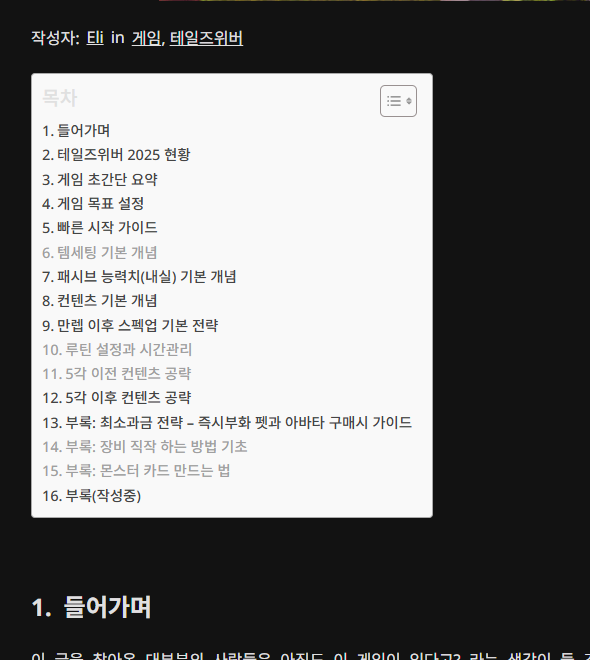
티스토리에서 장문의 글을 쓰면서 가장 간절했던 부분이 자동 목차 생성이었다. 워드프레스의 쉬운 목차 라는 플러그인을 통해 다음과 같이 자동으로 heading level에 맞춰서 목차를 작성해 줄 수 있었다.
연재 또는 글 모듈화 – 구현 완료
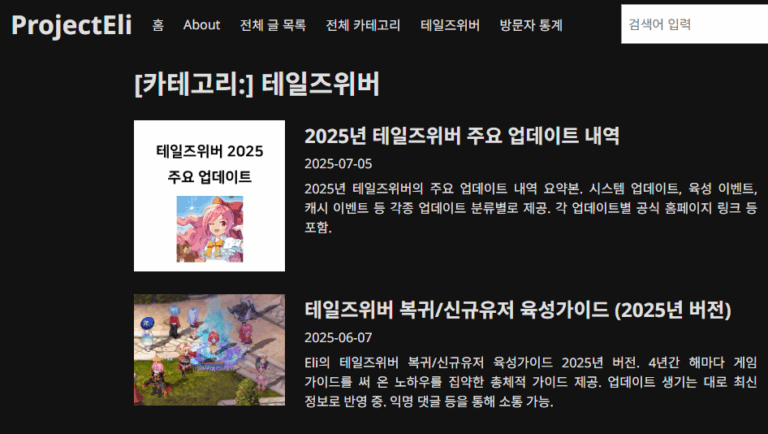
티스토리는 기본적으로 블로그의 형식을 띄고 있기 때문에 시간순으로 글이 쌓이게 되는데, 이러면 특정 주제에 대해 연재를 하고 싶은 경우 해당 주제의 글만 연속으로 써야 나중에 관리가 되는 등의 단점이 있었다. 신변잡기를 다 다루면서 연재식 글을 쓰려는 경우 이 특성에 막혀서 안 됐었는데, 앞의 플러그인 항목에서도 짧게 설명했듯이 Custom Post Type UI 라는 플러그인과 Post Types Order 라는 플러그인을 통해 구현이 가능했다. 다음과 같이 카테고리 검색하면 순서가 보이는데 대시보드에서 순서를 직접 제어 가능하다.
원치 않는 광고로부터의 독립 – 구현 완료
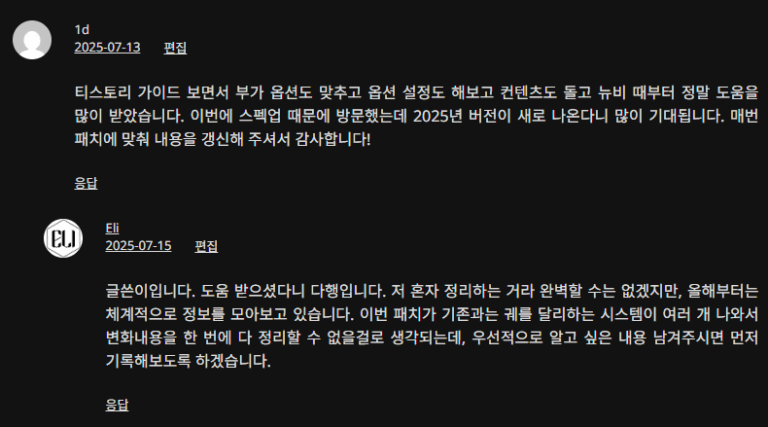
기존에 티스토리 글 작성 시 티스토리 자체 광고가 자동으로 삽입되어 이를 숨기는 js 코드를 모든 글에 수동으로 삽입해 줘야 하는 등 매우 불편하게 글을 작성해야 했다. 또한 티스토리가 시스템적으로 허용한 매크로에게 좌표가 찍혔는지 의미없는 스팸 댓글이 자꾸 작성되어 수동으로 차단을 걸어야 하는 등 매우 고통스러웠다. 워드프레스로 옮겨 오면서 이러한 글 작성 또는 독자와의 소통에 방해가 되는 요소들을 일거에 날려 버릴 수 있었다. 다음과 같이 원래 의도했던 익명 독자와의 소통이 잘 이루어지고 있다.
익명 댓글의 허용 – 구현 완료
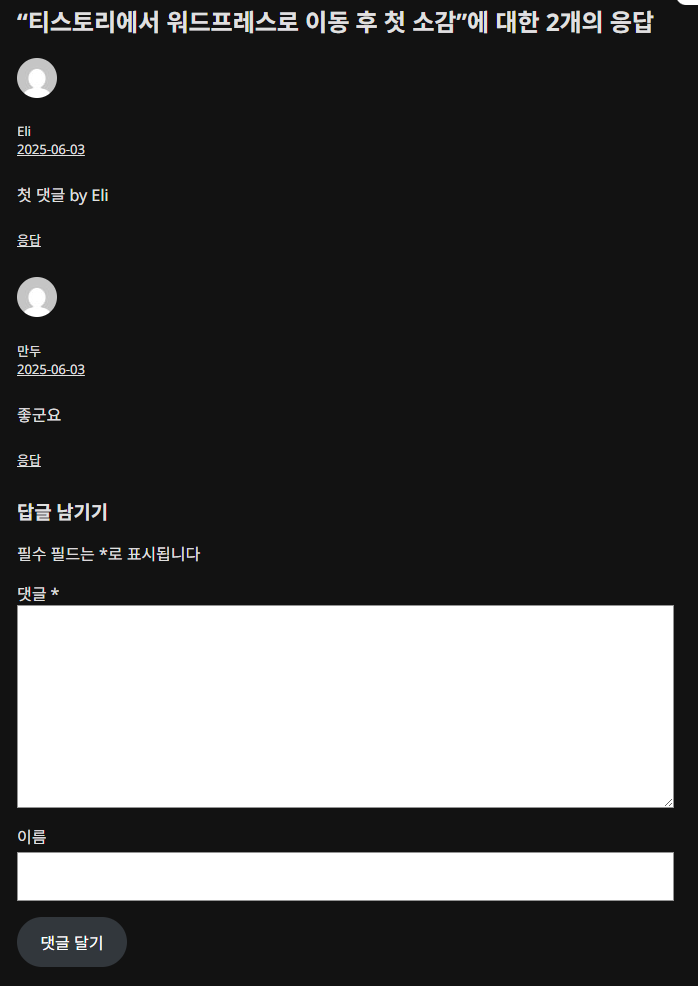
워드프레스 댓글의 기본 기능은 이메일과 홈페이지를 적게 되어 있다. 이를 필수 항목으로 넣지 않더라도 빈 칸이 익명 사용자에게 보이게 되는데, 이는 서양식 thread로 댓글을 작성하는 문화에서 온 것으로 국내 댓글 문화와는 전혀 맞지 않았다. 그래서 워드프레스 설정에서 익명 댓글을 허용했고, 테마의 추가 css 설정에서 댓글의 쓸데없는 칸을 visibility hidden으로 설정하여 보통의 일반 사용자에게는 다음과 같이 댓글 내용과 본인이 원하는 이름을 적을 수 있도록 하였다. 이를 통해 티스토리에 있던 익명 댓글 기능을 유사하게 구현 완료했다고 할 수 있다.
익명 공감 버튼 – 구현 완료
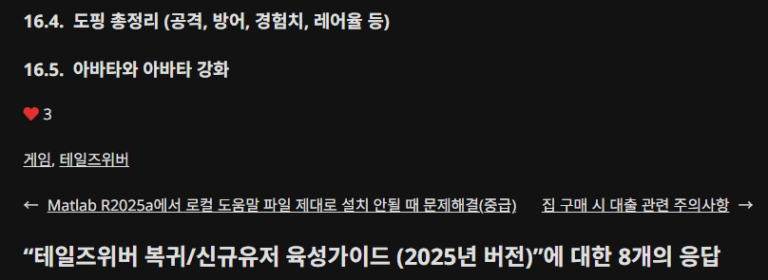
앞의 익명 댓글과 마찬가지로 티스토리에 있던 공감 버튼을 워드프레스 버전으로 구축하기를 원했다. 직접 구현하려니 글마다 데이터베이스가 있고 관리가 되어야 하는 등 귀찮을 것 같아서 Posts like dislike 라는 플러그인을 통해 다음과 같이 구현 완료했다. 커스텀 기능이 완전하지 않아 현재로서는 주변의 글 내용들과 명확하게 구별되지 않아 의도보다는 적게 활용되고 있는 것 같은데, 어쨌거나 기능상으로는 구현이 완료되었다고 할 수 있다.
수정 가능성 – 구현 완료
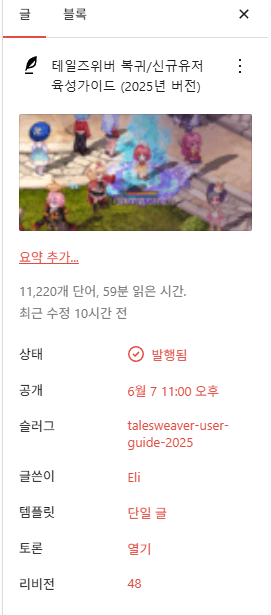
워드프레스 자체 기능으로 임시 글과 발행 글이 별도로 관리되며, 발행 이후에도 리비전 내역이 모두 기록된다. 티스토리는 한 번 글이 잘못 수정되면 이전의 기록을 볼 수 없어 어떻게 되돌릴 방법이 없었는데, 워드프레스의 경우 git처럼 버전 추적이 되니 글이 날아가더라도 이전 버전으로 복구할 수 있고, 새로 수정하는 내용도 어떻게 바뀌었는지 알 수 있다. 따라서 논문 수준으로 엄밀하게 글을 트래킹 가능한 상황이다. 다만 글 내용이 길어지다 보니 리비전 전체를 저장하느라 아주 일부만 수정되어도 글 전체 내용이 거의 복제되다시피 해서 속도도 느린 상황인데, 향후 모듈화해서 글을 쓰게 되면 조금 개선되지 않을까 생각 중이다.
첨부 이미지가 좌우로 글과 함께 배치되는 기능 및 반응형 리사이징 – 부분적 구현 완료
워드프레스는 블록 편집기에서 그림과 글을 한 줄에 좌우로 배치할 수 있는 미디어 & 텍스트 라는 블록을 지원한다. 원래 목표로 했던 것은 다음과 같이 그림과 글을 자유 배치할 수 있는 것을 원했는데, 티스토리 자체의 한계로 인해 어쩔 수 없이 일러스트레이터나 포토샵 등 외부 프로그램으로 작성 후 그림 파일로 출력하여 그림 파일인 채로 배치해야 했던 것이었다.
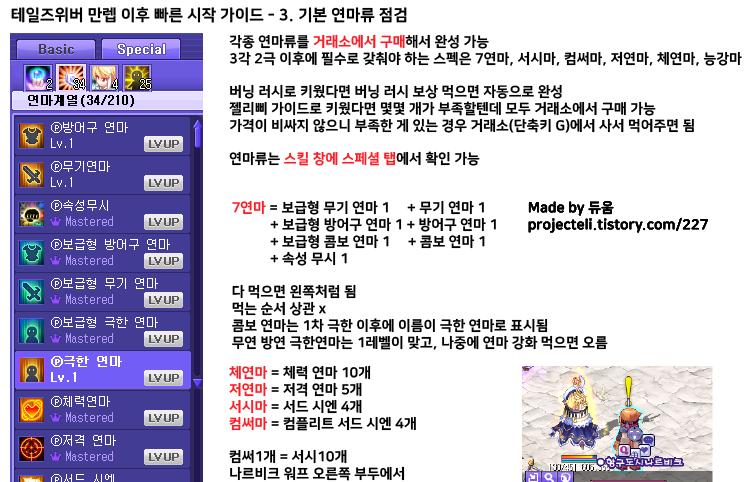
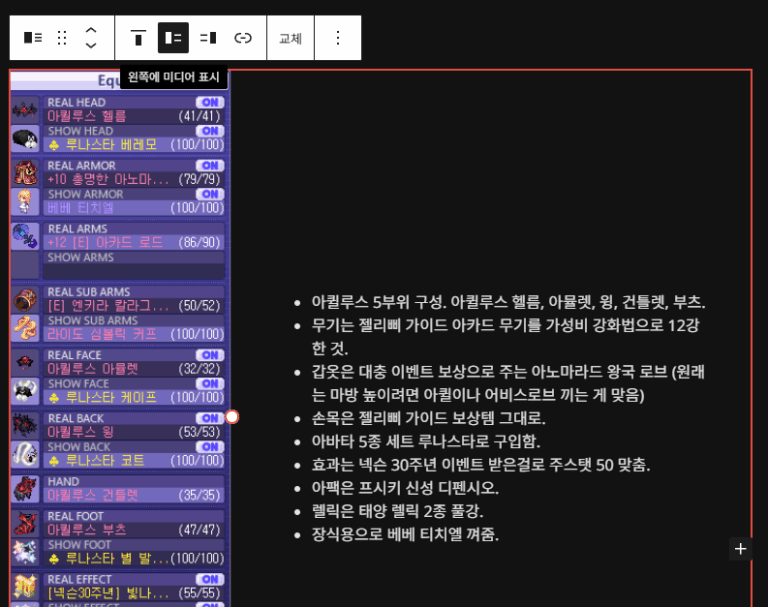
위와 같이 하면 단점이 그림 안에 들어간 텍스트가 검색 엔진에 투명하게 보이지 않아서 검색에 포함되기가 매우 어렵다는 것이다. 기껏해서 열심히 내용을 작성해도 검색엔진에 검색될 수 없다면 이는 큰 문제이다. 따라서 글 내부에 flat한 구조로, 글자를 넣더라도 글자 그대로 기록하여 수정이 자유롭고 검색 엔진에도 검색되는 것을 원했다. 워드프레스의 미디어 & 텍스트 블록을 이용하면 다음과 같이 좌우 정도로 분할되는 내용은 글과 그림으로 분리해서 작성할 수 있었다. 다만 완전 자유자재의 배치를 블록 편집기에서 지원하지는 않아서, 이 부분에 대해서는 추가적인 고민이 필요할 것 같다. 반응형의 경우 당연히 기본 기능으로 모바일, 태블릿, 데스크톱에 맞춰서 리사이징은 되고는 상황이며, html의 flex grid containter처럼 작동할 수 있는지는 자세하게 확인해 보지는 않았지만, 정 문제되는 경우 그냥 html을 직접 작성하는 것으로 해결하면 될 것으로 보인다.
장기적으로는 object storage로 이미지 제공 및 로드 밸런싱 – 미구현
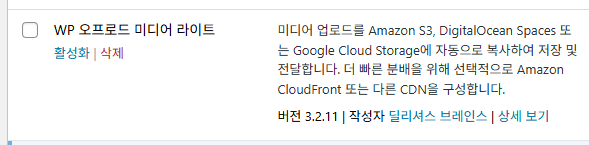
평소에 글 작성할 때 글 내용도 길고 설명을 위해 그림도 많이 첨부하는 편인데, 이 때문에 일반적인 글 내용만 작성하는 경우와 달리 미디어 쪽에 로드가 꽤 많이 걸릴 것으로 예상되었다. 이를 해소하기 위해 사전에 알아본 내용이 object storage를 이용하여 캐싱 또는 로드 밸런싱을 하려는 것이었다. 관련해서 kt cloud의 object storage를 사용하면 로드 밸런싱이 가능할 것으로 예상되었고 비용도 저렴한 것까지 확인했으나, 워드프레스 자체 기능이 아니라 3rd party plugin을 통해서 구현해야 하는 것으로 파악했다. 아래와 같이 WP 오프로드 미디어 라이트 라는 것을 이용하면 Amazon S3와 API호환되는 KT cloud에 연동시킬 수 있을 것으로 예상되었지만 아무래도 3rd party다 보니 안정성과 지속가능성에 심각한 의문이 들었고, 플러그인 리뷰에서도 최근 들어 잘 안되거나 플러그인의 문제로 블로그 미디어를 싹 다 날렸다는 무서운 내용들이 다수 있는 것으로 파악하여 현재로서는 적용하고 있지 않다. 아직까지는 Cloudways에서 제일 싼 서버의 용량보다 미디어 용량이 작기 때문에 문제되진 않는 상황이며, 나중에 용량 커질 때 그 때 가서 다시 고민하려고 한다.
유지비
Cloudways 유지비
어떻게 보면 한 번도 운영해 보지 않은 사람 입장에서 가장 궁금할 수 있는 것이 유지비일 것이다. Cloudways의 서버 예상치로는 한 달에 14달러라고 써 있었고, 환율 고려해서 약 2만원 정도라면 감수할 수 있는 수준이라고 생각했었다. 아무래도 현실 일정 때문에 바빠서 글을 많이 적지 못하긴 했지만, 그래도 이전 블로그에 링크를 걸어놔서 하루에 30~50명 정도는 꾸준하게 유입이 있어 트래픽당 단가를 검증하는 데는 충분히 유의미하다고 생각된다. Cloudways의 my page를 들어가 보면 real time billing이라는 항목이 있는데, 가끔 들어갈 때마다 10~11달러 사이로 측정되었어서 만 오천원 정도 낼 각오를 하고 있었지만 실제로 청구된 것은 다음과 같이 8.38달러였다.
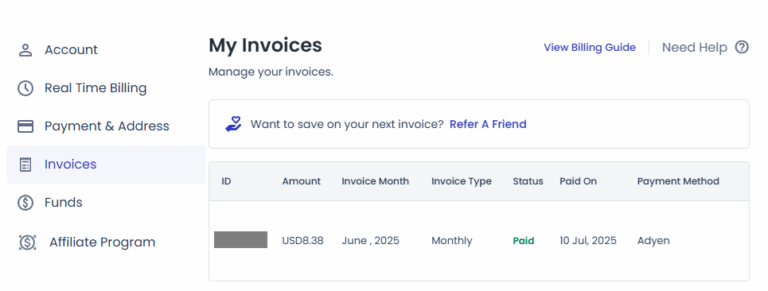
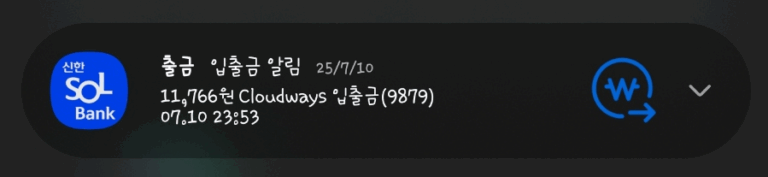
그리고 등록된 카드에서 빠져나간 실제 금액은 다음과 같이 11000원대가 출금되었다. 앞으로 글이 점점 더 늘어나고 트래픽이 더 늘어나면 좀 더 유지비가 많이 나가기는 하겠지만, 어쨌든 워드프레스 전반에 있어 도메인 구입비 제외한 모든 비용 총 합이 이 정도면 충분히 싸게 먹혔다고 판단한다.
도메인 유지비
앞에서도 설명했지만, 가비아에서 도메인 신청했고 .com을 원했지만 선점한 사람이 있어 .co.kr을 사용 중이다. 다음과 같이 1년에 21000원이 들어간다. 비중으로 따지자면 Cloudways 비용이 1년 기준 13만원 정도라 훨씬 크고 도메인 유지비는 상대적으로 더 적다. 다 합쳐서 1년에 15만원 정도인데 취미로 이 정도는 낼 법하다고 생각한다.

총평
오랜 기간 블로그를 운영해 오면서 티스토리 블로그의 여러 한계를 극복하기 위해 워드프레스 블로그를 만들고 한 달간 운영한 내용에 대해 정리해 보았다. 다행히 원래 목표로 했던 기능의 대부분이 구현이 되었고 비용도 예상 범위 이내여서 결과에 대해 만족하고 있다. 이제는 거의 모든 부분이 직접 제어가 가능하기 때문에 원하는 형태의 기록을 남길 수 있을 것으로 예상된다. 현실이 바쁘지만 돈이 아깝지 않도록 앞으로도 꾸준히 운영해야겠다는 다짐을 다시 한 번 새겨 본다.
답글 남기기