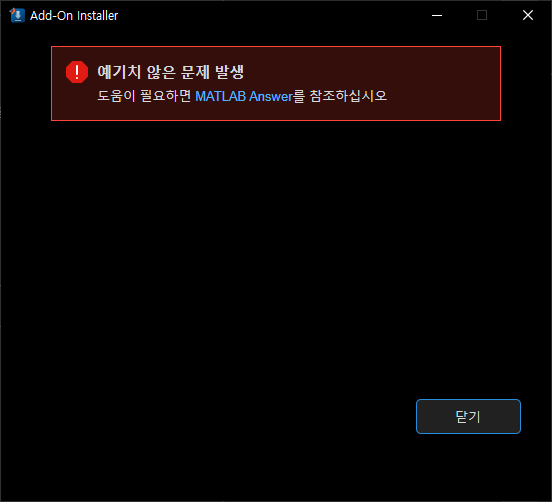
문제상황
MATLAB R2025a 설치 이후 로컬로 설치한 도움말 파일이 제대로 작동하지 않음. 설정 창에서 도움말 로컬 설치에서 추가 문서 설치를 눌러도 예기치 않은 문제 발생이라면서 아무런 정보도 주지 않음.
문제원인
MATLAB에서 뭔가 꼬여서 help file을 제대로 인식하지 못함. 아마 R2024b가 깔린 상태에서 설정을 그대로 옮겨오는데 문제가 생긴 것으로 추정됨
해결방법
MATLAB 종료
켜 있는 MATLAB을 종료한다. 안그러면 나중에 MATLAB이 뭔가의 파일을 잡고 있어서 설치가 제대로 안되거나 이동이 안되거나 한다.
MATLAB 홈페이지에서 수동으로 doc 설치용 파일 다운로드
아예 수동으로 문서를 설치하는 방법이 있다. 다음 페이지로 들어간다.
https://kr.mathworks.com/help/install/ug/install-documentation-on-offline-machines.html
중간에 문서 다운로드하기 항목에 windows 고르고 문서 다운로드를 하면 엄청나게 큰 iso파일이 받아진다. 필자의 경우 파일명은 R2025a_Doc_Windows.iso, 파일 크기는 무려 14.5GB였다. 오랜 시간이 걸쳐서 받아진다.
doc 설치용 파일 실행하여 가상 드라이브로 마운트 후 mpm 위치 찾기
다운로드가 끝난 iso 파일을 실행하면 D드라이브 등 내컴퓨터에 새로운 가상 드라이브로 마운트가 된다. 간단하게 가상으로 설치CD 넣은거라고 생각하면 된다. 어쨌든 폴더로 들어가면 파일들이 보일 텐데, 해당드라이브/bin/win64 폴더로 들어간다. 엄청나게 많은 파일들이 있는데 그 중 mpm.exe 라는 파일이 존재하는 것을 확인하면 된다.
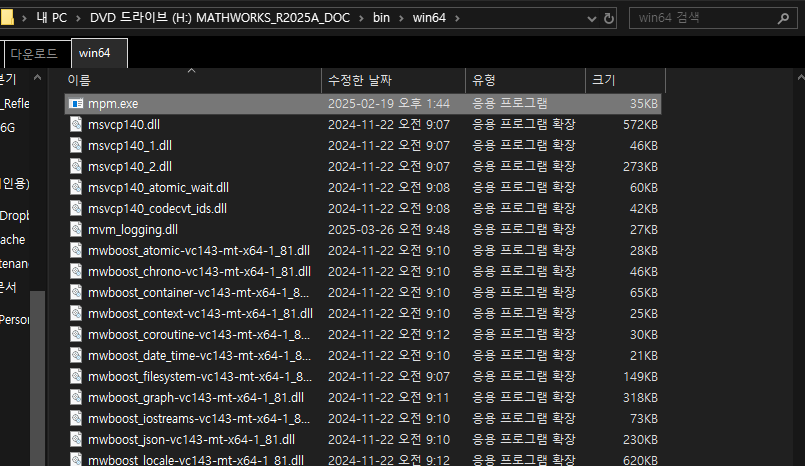
mpm은 matlab packge manager의 약칭으로, 대충 matlab에서 쓰는 설치 관리자라고 보면 된다. 이 파일을 이용하여 설치를 진행할 예정이다. 단순 더블클릭하면 안되고 command line을 사용할 예정이다. 자세한 내용은 앞에 언급한 문서 내용에도 나와 있다.
mpm.exe 이용하여 doc파일들 설치
폴더의 빈공간에 우클릭 해보면 터미널에서 열기 등의 버튼을 확인할 수 있다. 주의사항은 관리자 터미널로 실행해야 한다는 것이다. 나중에 관리자권한이 없으면 MATLAB 폴더의 수정이 권한이 막혀서 안된다. 시작버튼 우클릭 후 관리자 powershell을 실행해도 되고 필자가 이전에 썼던 글을 참고하여 마우스 우클릭 메뉴에 관리자 윈도우 터미널 추가하기 방법으로 세팅 후 관리자 터미널 열어도 된다.
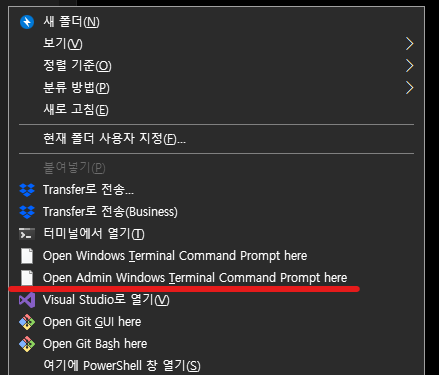
하여튼 관리자 터미널을 열었으면 현재 폴더가 아까 mpm.exe 폴더가 맞는지 확인한다. 아니라면 cd 명령어(change directory) 를 이용하여 mpm.exe 있는 폴더로 이동해 준다. 드라이브가 안맞다면 cd \d D:\ 등의 명령어를 통해 드라이브 이동 후 다시 cd 써서 폴더 맞게 찾아가면 된다.
이제부터 명령어 쓸텐데, windows라서 다음의 명령어로 설치를 진행하려고 시도했다.
.\mpm.exe install-doc --matlabroot="C:\Program Files\MATLAB\R2025a"
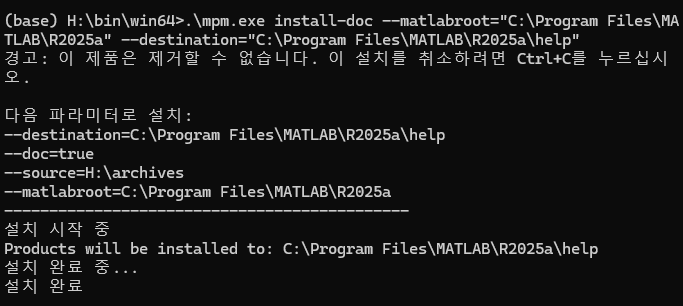
그런데 자꾸 폴더가 비어있지 않다면서 설치가 안됐다. 나중에 알고보니까 R2025a 설치폴더 안에 몇 개의 폴더와 help 폴더를 포함해서 이것저것 설치하는 것인데 이미 그 폴더가 있어서 안됐던 거였다. 그래서 그 밑에 있는 destination 지정 명령어를 이용해서 다음과 같이 다른 경로로 설치했다. 맨 마지막 destination 뒤의 폴더명에 빈 폴더(현재 없는폴더도 됨)를 지정한다.
.\mpm.exe install-doc --matlabroot="C:\Program Files\MATLAB\R2025a" --destination="C:\ProjectEli\"
맨 마지막 destination 부분을 바꾸면 된다. 여튼 이렇게 하면 다음과 같은 느낌으로 설치가 된다. 용량이 크다보니 설치되기까지 몇 분 정도 기다려야 했다.
doc 설치폴더의 내용물을 matlab root folder로 복사
doc 설치폴더 안에 들어가면 help 폴더나 plugins 폴더 등 몇몇개를 포함한 내용물이 들어있다. 전체를 복사해서 MATLAB 설치폴더에 붙여넣는다. 최상위에 붙여넣어야 한다. 예를 들면 "C:\Program Files\MATLAB\R2025a" 이다. 붙여넣을 때 파일 충돌나면 덮어쓰기 하면 된다.
MATLAB 시작 후 도움말 실행해서 제대로 설치됐는지 확인
MATLAB 실행 후 명령 창에 doc 입력 후 엔터 친다. 로컬 도움말이 잘 실행됐다면 성공.

주소창에 127.0.0.1로 시작하는 것이 적혀 있으면 로컬에서 잘 읽고 있다는 뜻이다.

요약
MATLAB 2025a 버전을 설치한 이후 로컬에 설치한 도움말 파일이 제대로 동작하지 않아 MATLAB 공식 홈페이지에서 doc 파일 설치 패키지를 다운받은 후 mpm.exe를 이용하여 설치 진행하였다. 이후 doc 명령어를 통해 잘 설치됐는지까지 확인했다. 새로 나온 버전이다보니 자잘한 버그가 있는 것 같은데 임기응변으로 해결할 수 있었다.
답글 남기기